◀ 공썸 광고 전략 허브로 · Phase 3(스토어 문구) 보기 → · Phase 3-1(일반 소개팅앱 12곳) 보기 → · Phase 3-2(골프 특화 앱 6곳) 보기 →
🎨 Phase 3-3 — Play스토어 스크린샷 비주얼 디자인 가이드
Phase 3(Play스토어 문구) 딥다이브 · 2026-08-01 작성 · 2026-08-02 12차 개정 — 9차: 헤드라인 볼드, 피처 그래픽 §2-1 확정, #1·#2 실제 표지 파일, #3·#4 아이콘 벡터 렌더링, #6 실제 앱 캡처, #7·#8 확대 / 10차: 제목·아이브로우는 앱 브랜드 폰트(Jua), 나머지 굵은 글씨는 앱 실제 폰트(Pretendard-Bold) / 11차: #4 문구 실제 가입화면과 동시 수정, #5 잘림·PASS 문구·배지 정리, #6 아바타 다양화 / 12차: #6 인증회원 배지가 캡처 당시 구버전(초록 알약) 디자인이었던 걸 발견해 최신 코드 기준(배경 없이 흰 글씨+실제 아이콘)으로 다시 그림, #7 대화 내용이 앞뒤가 안 맞던 문제(매칭 성공 직후 "다음 분"을 묻는 모순) 전면 재작성
D:\work\sales\apps\gongssum\assets\playstore\스토어.xlsx의 "스샷" 탭에 스크린샷 8장의 오버레이 캡션·화면 내용·참고 이미지를 직접 확정해뒀고, 이 문서는 그걸 "Figma로 어떻게 그려야 잘 나오는지" 다룬다. 단, 2026-08-01 5차 개정에서 소유자가 #3·#4·#8의 캡션을 직접 다시 지정했고(§5 각 카드에 변경 이력 명시), 문서 전체 성격은 유지된다. Phase 3 §13-3의 9장짜리 초안은 이 8장 확정본으로 대체됐다(Phase 3 문서 자체는 최초 기획으로 그대로 보존). 신규 Phase 4가 아니라 Phase 3의 세 번째 딥다이브다(Phase 3-1·3-2와 같은 트랙).
- 피처 그래픽 최종안 확정 — §2-1(벚꽃 배경 + 손글씨 텍스트로고). §2(Figma 아이콘 버전)는 초기 대안으로 보존하되, 표지(#1·#2)와 톤을 통일하는 §2-1을 최종으로 채택했다.
- #1·#2는 실제 완성된 표지 파일을 그대로 사용 — 더 이상 "합성 필요" 상태가 아니다.
assets/playstore/screenshots/1_splash_screen1.png·2_splash_screen2.png두 장 모두 손글씨 카피+벚꽃 골프장 아트웍이 이미 합성 완료된 최종본이라, 이 리포트에도 그대로 임베드했다(§5 참고). - 8차 개정 — #3·#4 아이콘을 손그림 근사가 아니라
icon-registry.ts실제 SVG 원본을 그대로 벡터 렌더링해 완전히 동일하게 재현했다. cairosvg가 Windows에서 네이티브 cairo 부재로 동작하지 않아, rect/circle/path(M/L/C/Z)/line만 지원하는 자체 미니 SVG 렌더러를 만들어 실제 파일의 path 데이터를 그대로 rasterize했다 — 이제 앱 실제 화면의 아이콘과 픽셀 단위로 같은 형태·색이다. 전 화면 헤드라인도 stroke 두께를 얹어 훨씬 두껍게 했다. - #3 하단 안내 배너가 화면 아래로 잘려 보이던 문제를 고쳤다 — 카드 시작 Y좌표를 끌어올려 배너가 여백을 두고 완전히 보이게 했다. #4는 항목을 정리했다: #3과 중복이던 "지인·학교·직장 차단"을 빼고 실제 로그인 화면 최상단 안전선언("100% 건전한 골프 매칭")으로 교체, "이성에게만 공개"·"사진 승인 요청 회원에게만 공개" 중복 항목을 하나로 합쳤다. "언제든 휴면·탈퇴"는 실제 물음표 아이콘 대신 이번 광고 준비 중 만든 달 아이콘을 핑크 라인으로 재채색해서 썼다. 텍스트는 더 키우고 행 간격은 줄였다.
- #7(매니저 채팅) 대화 폰트를 더 크고 굵게, #8(1:1·초청) 카드 내부 텍스트를 전반적으로 더 키우고 초청 카드 아이콘도 실제 초청 화면의 calendar·time·source 아이콘으로 교체했다. 전 화면 아이브로우(작은 상단 라벨) 폰트도 함께 키웠다.
- 9차 개정 — #6(가상 남성 프로필 2장)을 PIL 손 재현에서 실제 앱 캡처로 완전히 전환했다. 순수 테스트 계정(sample_m1)에 두 가상 페르소나("필드위의신사"·"버디사냥꾼")를 순차로 입력해, 다른 테스트 계정(sample_f1)으로 앱에서 직접 확인·캡처했다. 카드1은 실제 탐색(explore) 카드 화면 그대로(인증회원 배지·찜하기·매칭요청 버튼 전부 실사), 카드2는 탐색 추천 슬롯 캐시 문제로 같은 화면을 못 찾아 프로필 상세 화면 상단을 대신 캡처했다 — 둘 다 손으로 그린 부분이 전혀 없는 100% 실제 앱 캡처다. 작업에 쓴 테스트 계정 데이터는 작업 완료 후 원래 상태로 되돌렸다.
- 폰 프레임(아웃라인)은 완전히 없앤다 — 3차 개정에서 확정, 이후 계속 유지. 스트로크·노치 없이 카드를 살짝 띄우고 그림자만으로 입체감을 주는 보더리스 카드 스타일(§8 최종 예시 참고).
1. 전체 사양
Exhibit 1 — 스토어.xlsx "size" 탭 원본
| 항목 | 수량 | 비율 | 가로(px) | 세로(px) | 안전 여백 |
|---|---|---|---|---|---|
| 스크린샷 | 8장 | 9:16 | 1080 | 1920 | 120px |
| 피처 그래픽 | 1장 | — | 1024 | 500 | — |
안전 여백 120px = 캡션·핵심 요소는 프레임 가장자리에서 120px 안쪽에 배치하라는 여유값이다(Play 콘솔이 기기별로 미세하게 다르게 크롭·리사이즈할 수 있어서). 8장 전부 이 안전 영역을 지키도록 Figma 프레임에 120px 가이드를 먼저 깔고 시작한다.
2. 이미 제작 완료 — 피처 그래픽
Exhibit 2 — 피처 그래픽 1024×500, Figma 실제 제작 완료

Feature Graphic 1024x500 프레임으로 존재 — 아래 §3의 템플릿·팔레트는 전부 이 파일에서 이미 검증된 토큰을 그대로 승계한다.저장 위치: mobile/assets/store/feature-graphic.png. 스크린샷 8장도 같은 Figma 파일에 프레임을 추가하는 방식으로 이어서 작업하는 것을 권장한다(§7).
2-1. 피처 그래픽 최종안 — 벚꽃 배경 + 손글씨 텍스트로고 ✅
Exhibit 2-1 — 2026-08-01 제작, 표지(#1·#2)와 같은 벚꽃 골프장 아트웍 사용 · ✅ 8차 개정 — 최종 확정
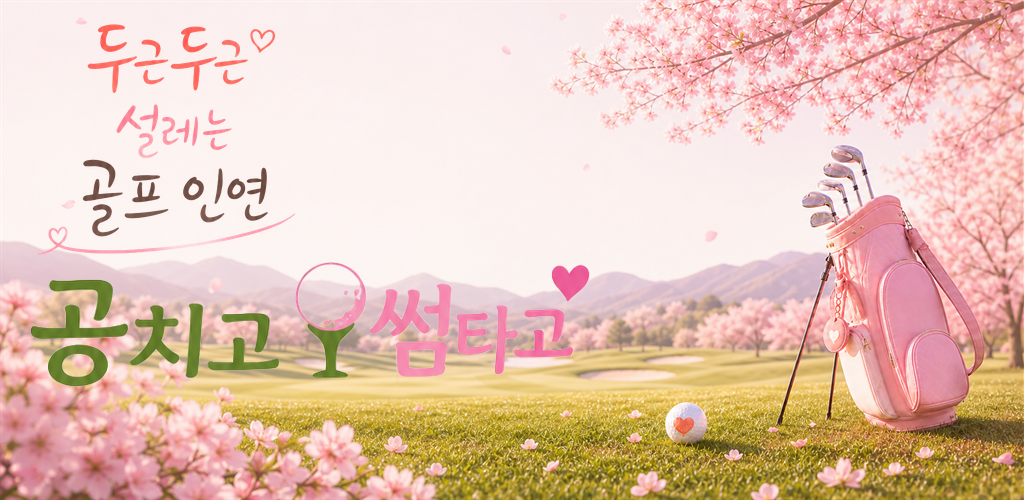
assets/playstore/feature_graphic/feature_graphic_1024x500.png(벚꽃 골프장 + 핑크 골프백, #1·#2 표지와 같은 계열의 아트) 그대로 사용. 좌상단에 손글씨 태그라인 텍스트로고("두근두근 설레는 골프인연"), 그 아래 메인 로고타입("공치고 썸타고", 초록·핑크 손글씨체 + 하트 골프공 글리프)을 겹쳐 올렸다 — 둘 다 assets/assets/의 기존 완성 텍스트 PNG(투명 배경)를 그대로 가져다 스케일만 조정했다.저장 위치: assets/playstore/feature_graphic/feature_graphic_1024x500_textlogo.png — 원본 배경 파일(feature_graphic_1024x500.png)은 건드리지 않았다. 8차 개정에서 소유자가 이 버전을 최종으로 확정 — 표지 #1·#2와 같은 벚꽃 아트웍을 쓰는 이 버전이 8장 갤러리와 톤이 이어진다. §2의 Figma 아이콘 버전은 초기 대안으로 그대로 보존한다.
3. 비주얼 시스템 — 팔레트·폰트·템플릿 3종
3-1. 브랜드 팔레트(피처 그래픽에서 확정된 토큰 재사용)
참고 이미지 5종의 원색(파랑·보라·민트·회색)은 레이아웃만 빌리고 색은 위 팔레트로 재도색한다(§8에서 소유자 확인 권장) — 8장을 넘길 때 색이 이어지지 않으면 "같은 앱"이라는 인상이 약해진다.
3-2. 폰트 스케일 및 실제 서체(1080px 캔버스 기준) — 10차 개정
| 역할 | 크기 | 서체 | 비고 |
|---|---|---|---|
| 아이브로우(작은 상단 라벨) | 42~60px | Jua(@expo-google-fonts/jua) | 앱의 BrandText 컴포넌트가 실제로 쓰는 로고용 브랜드 폰트 그대로. 핑크 #BE185D |
| 헤드라인(오버레이 캡션) | 62~96px | Jua | 아이브로우와 같은 브랜드 폰트로 통일 — xlsx 캡션 원문 그대로, 2줄 넘지 않게 줄바꿈 조정 |
| 카드 내 굵은 글씨(제목·이름·라벨·버튼) | 26~52px | Pretendard-Bold(mobile/assets/fonts/Pretendard-Bold.otf) | 앱이 닉네임·메뉴·하단 탭 등에 실제로 번들해 쓰는 폰트 파일 그대로(2026-07-22 SUIT 비교 후 확정된 폰트) |
| 본문(설명·서브텍스트) | 25~36px | Malgun Gothic(대역) | 앱도 본문은 별도 폰트를 번들하지 않고 OS 시스템 폰트를 그대로 쓴다 — 기기마다 실제 렌더링이 다르므로, Windows 시스템 한글 폰트로 근사했다 |
Jua·Pretendard-Bold 둘 다 Windows 대체 폰트가 아니라 mobile/node_modules/@expo-google-fonts/jua·mobile/assets/fonts/Pretendard-Bold.otf 파일을 그대로 복사해 썼다 — 이제 스크린샷 안 굵은 글씨체가 실제 앱 화면과 동일한 서체다.
3-3. 템플릿 3종
| 템플릿 | 레이아웃 | 적용 화면 | 근거 |
|---|---|---|---|
| A · 풀블리드 표지형 | 배경 아트 전체 채움, 폰 프레임 없음, 손글씨/볼드 텍스트가 화면 중상단에 얹힘 | #1, #2 | 이미 준비된 벚꽃 골프장 아트웍(§6)이 이 문법 — 표지는 "앱 내부 화면"이 아니라 브랜드 무드를 보여주는 자리라 프레임이 오히려 방해된다 |
| B · 보더리스 기능카드형 | 브랜드 그라데이션 배경, 상단 아이브로우+헤드라인, 하단에 스트로크·노치 없는 흰 카드(코너 반경 32~40px)를 살짝 띄우고 그림자만으로 입체감을 준 뒤 그 안에 실제 UI 캡처 또는 재구성 화면 — 2026-08-01 소유자 지시로 아웃라인 폰 프레임 완전 폐기(§8) | #3, #4, #6, #7 | 참고 이미지1·3의 카드 배치 문법은 유지하되, 프레임 스트로크·노치를 빼서 실제 화면 캡처가 더 선명하게 보이고 8장 갤러리 톤이 더 가벼워진다 |
| C · 플로팅 카드형 | 브랜드 그라데이션 배경, 프로필/대화 카드 2장이 살짝 회전해 겹침, 배경에 흐린 태그 필(pill) 장식 | #5, #8 | 참고 이미지5의 문법을 그대로 차용하되 배경만 보라·민트→브랜드 핑크·오렌지로 교체 |
4. 참고 이미지 5종 분석
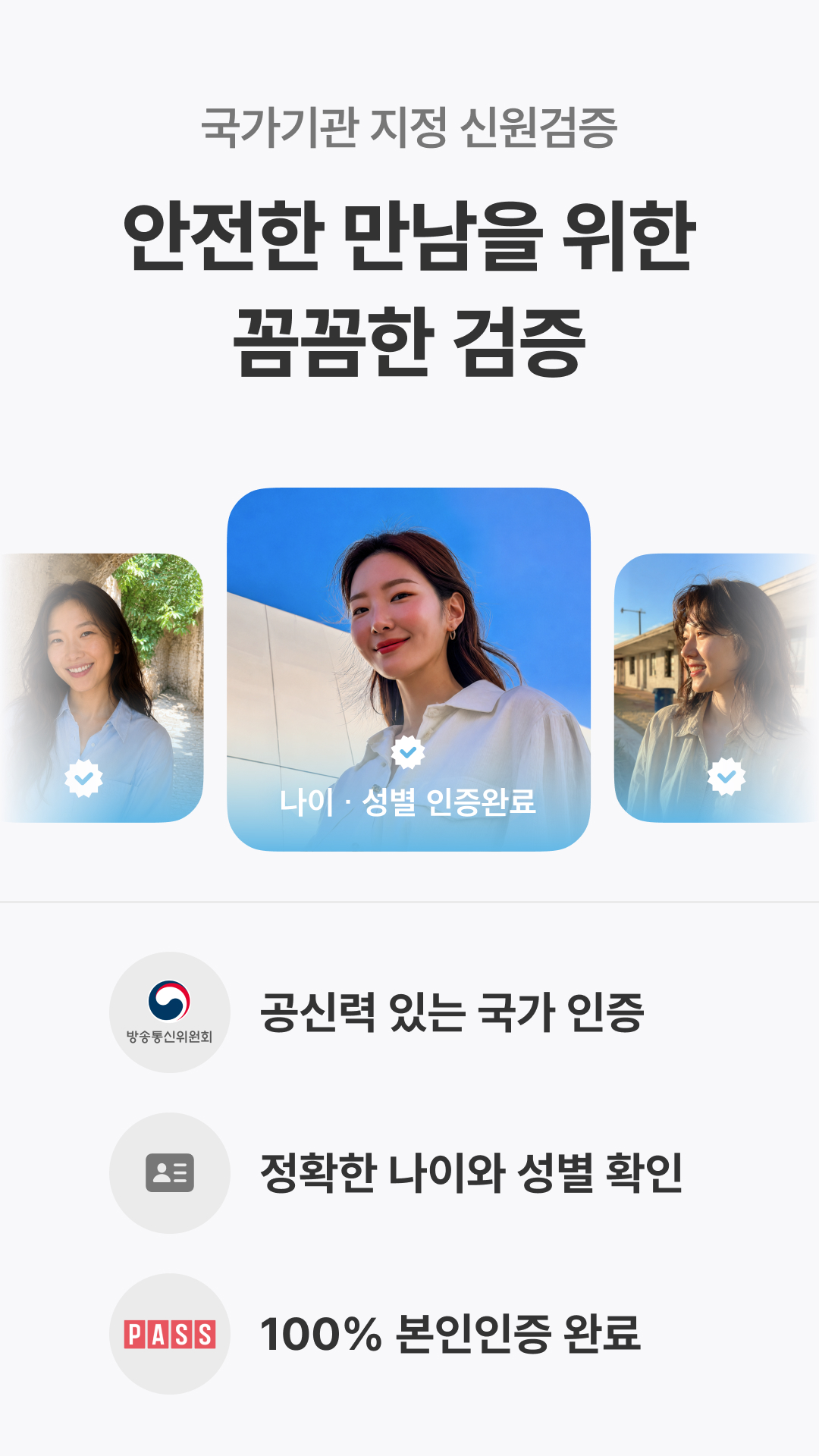
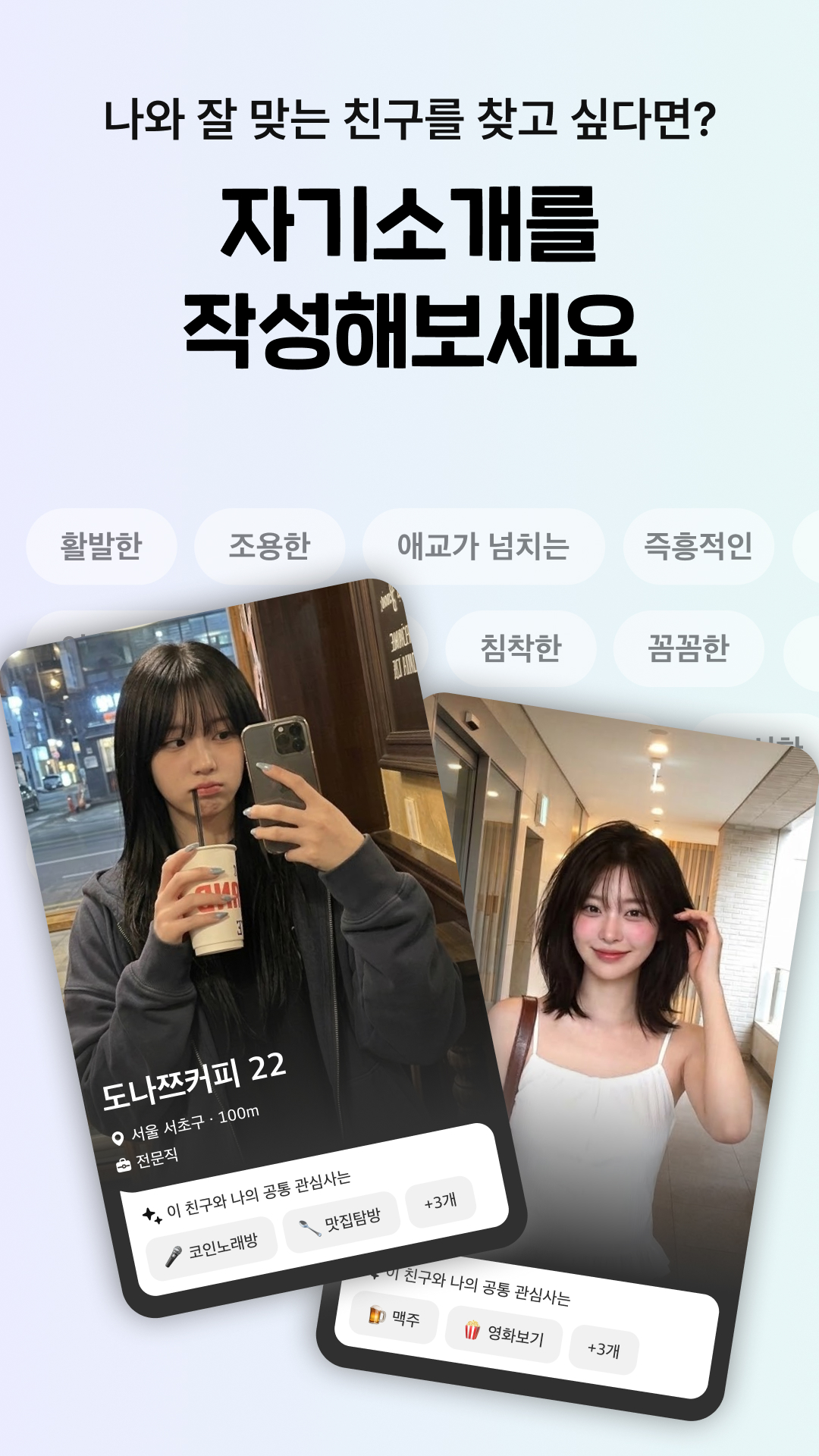
아래 5장은 스토어.xlsx "스샷" 탭에 셀별로 첨부돼 있던 원본 그대로다 — 공썸 화면이 아니라 "이런 느낌으로 그려라"는 스타일 무드보드다. 어느 화면(#몇)에 어떤 참고 이미지가 달려 있었는지는 §5의 각 카드 안에 표시했다.
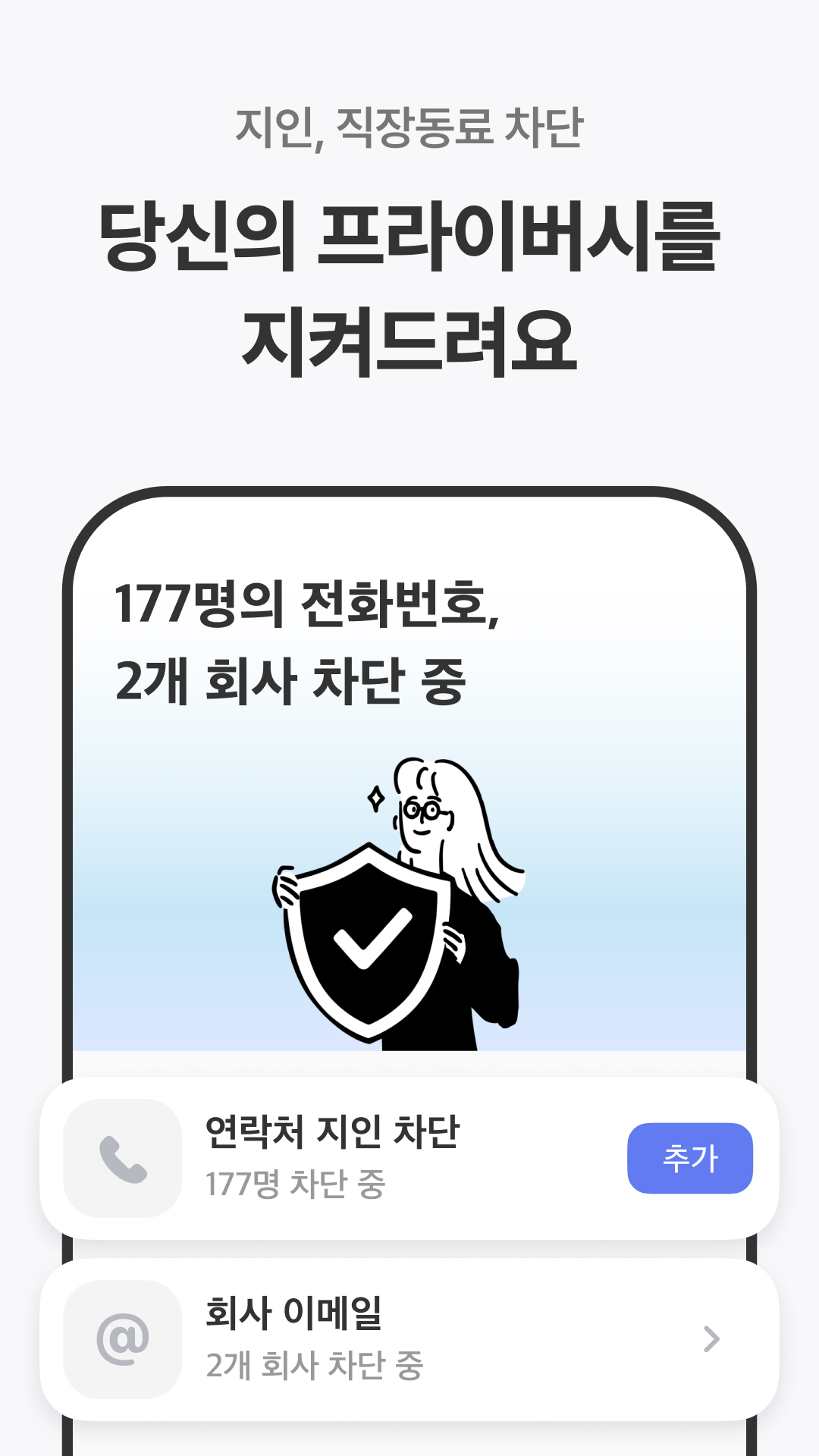
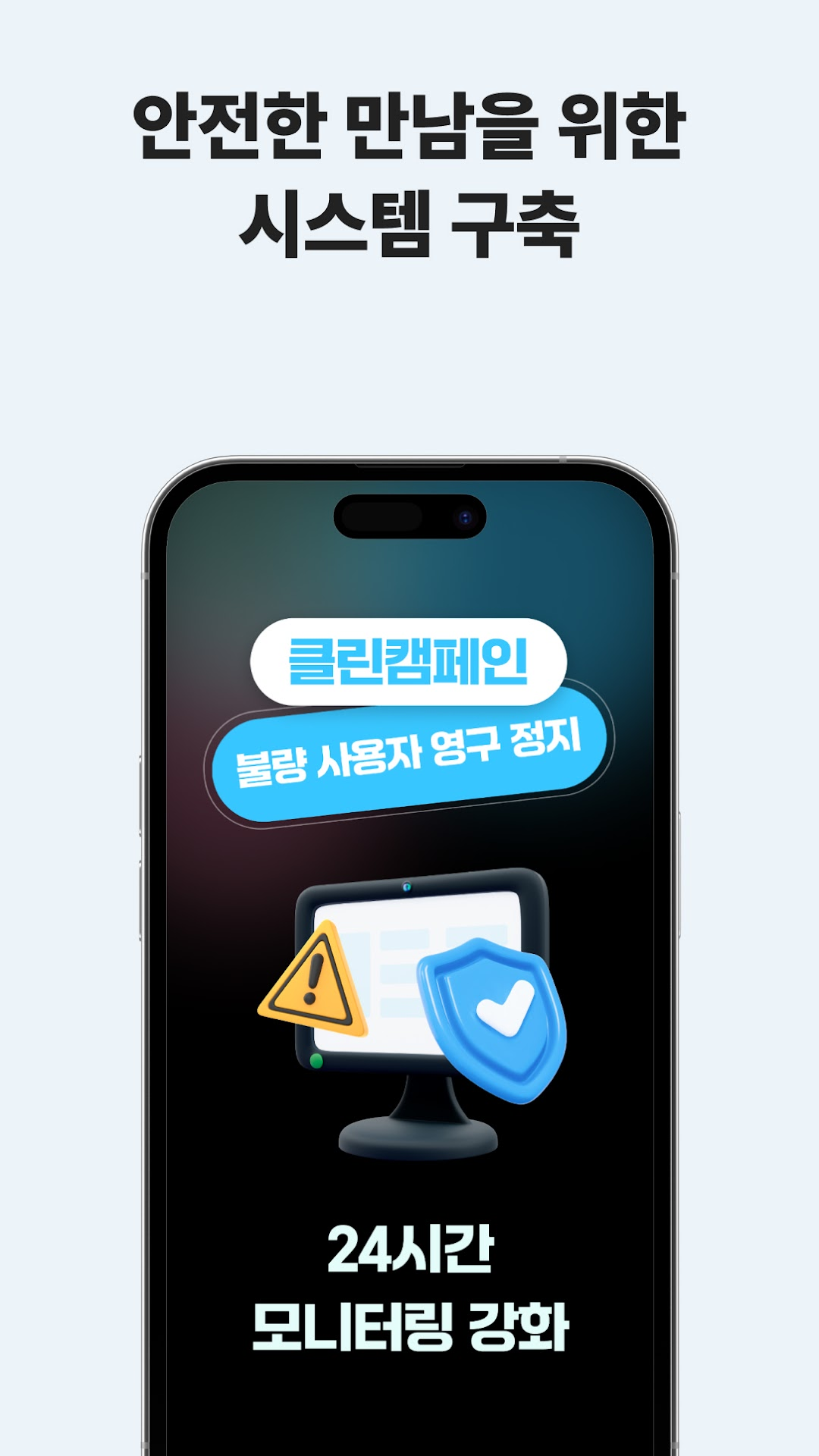
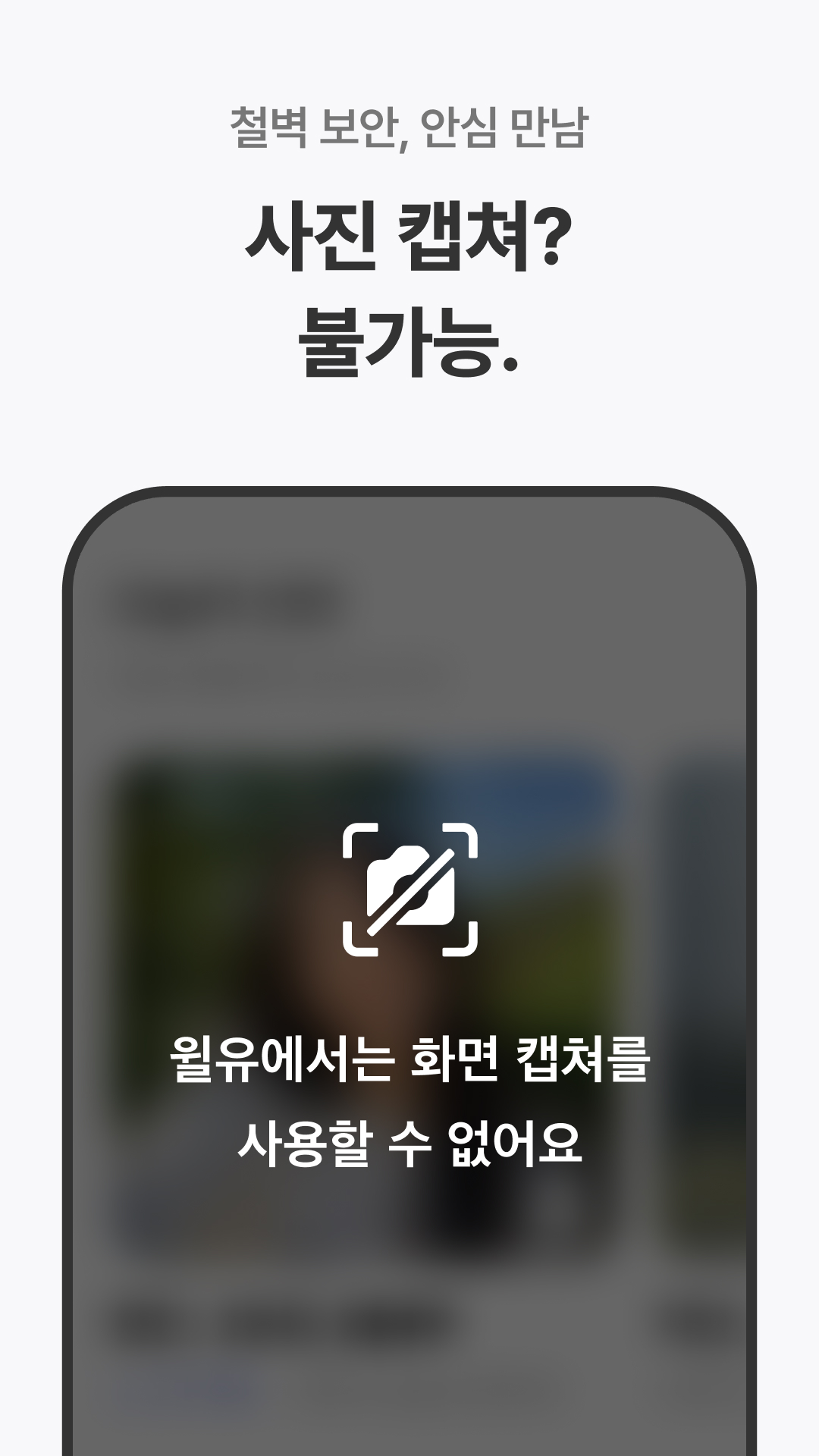
5. 화면별 제작 가이드 (8장)
아래 캡션·화면 내용은 스토어.xlsx 원문을 그대로 옮긴 것이다 — 순서(#1~#8)도 엑셀 원본 순서를 그대로 따른다.
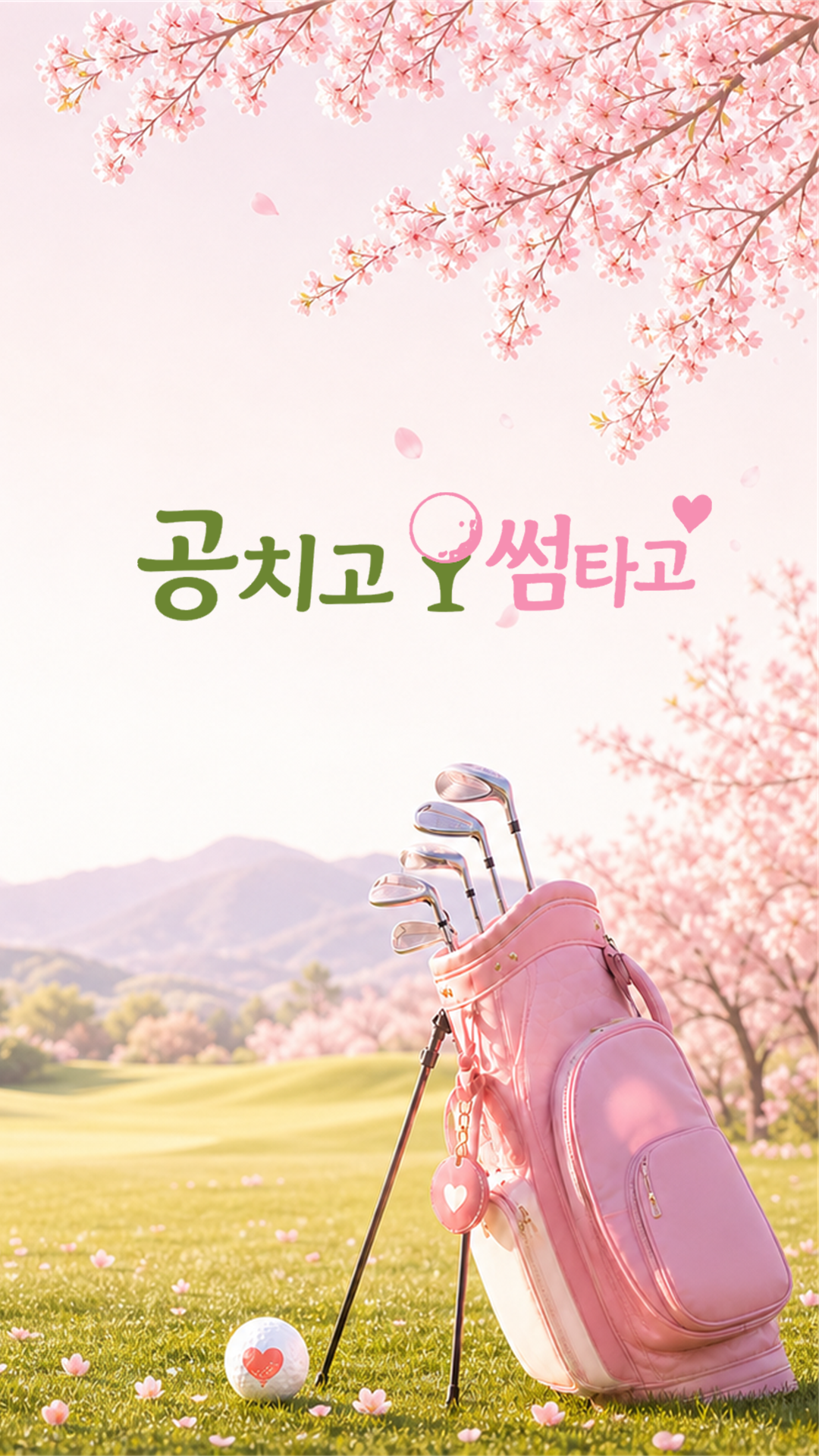
assets/playstore/screenshots/1_splash_screen1.png 실제 완성 파일을 그대로 쓴다 — 벚꽃 골프장 아트웍 위에 손글씨 카피("두근두근 설레는 골프 인연")와 하트 장식까지 이미 합성 완료된 최종본.

assets/playstore/screenshots/2_splash_screen2.png 실제 완성 파일을 그대로 쓴다 — 같은 벚꽃 골프장 계열 아트웍(골프백·골프공 클로즈업)에 로고타입 "공치고 썸타고"가 이미 합성된 최종본. #1과 아트웍 크롭이 달라 두 장이 한 세트로 읽히면서도 똑같아 보이지 않는다.
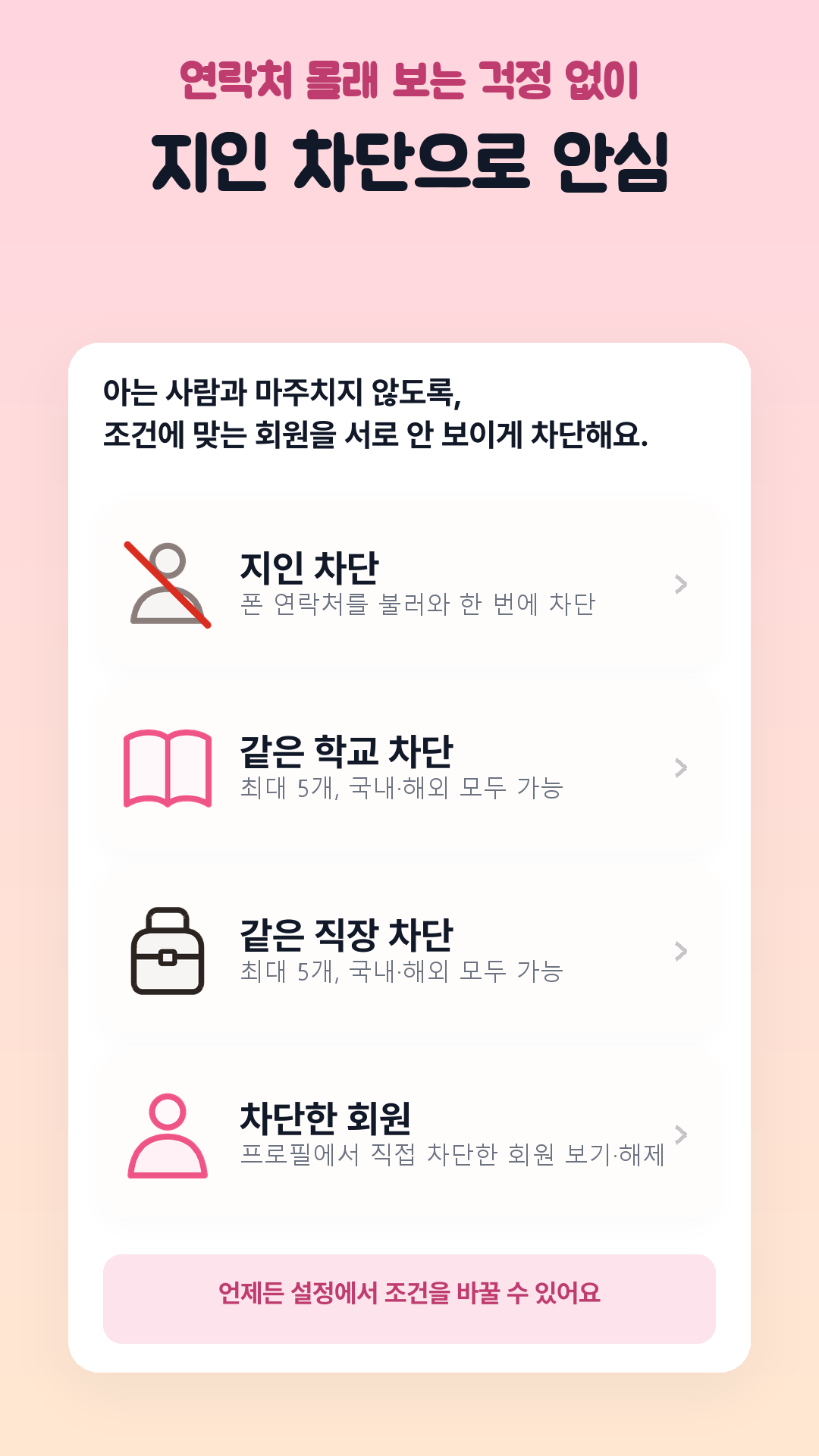
- 배경: 브랜드 그라데이션, 아이브로우·헤드라인 폰트를 크게 키워(5차 개정) 상단 여백을 채웠다
- 카드 상단 Y좌표를 8장 전부 동일하게 통일(
CARD_TOP_Y) — 카드 자체는 내용에 맞는 높이로, 짧으면 캔버스 안에서 자연스럽게 끝나도 되게 했다 - 4개 행 각각 아이콘 + 볼드 타이틀 + 회색 서브텍스트 + 화살표(›), 행마다 옅은 그림자를 넣어 하나씩 살짝 떠 보이게 했다
- 6차 개정 — 아이콘·행 크기를 더 키우고, 카드 맨 아래에 "언제든 설정에서 조건을 바꿀 수 있어요" 안내 배너를 추가했다
- 7차 개정 — 손그림 아이콘을 실제 앱
blocks-hub.tsxRow 아이콘과 같은 형태·색으로 다시 그렸다(당시엔 손그림 근사) - 8차 개정 — 손그림 근사를 완전히 폐기하고
icon-registry.ts의 block_person·guide_book·admin·member SVG 원본을 그대로 벡터 렌더링(cairosvg가 Windows에서 동작하지 않아 rect/circle/path/line만 지원하는 자체 미니 SVG 렌더러 제작) — 이제 실제 앱 아이콘과 픽셀 단위로 동일하다. 아이콘 130px·타이틀 50px·서브 32px로 재확대하고, 카드 시작 Y좌표를 끌어올려 맨 아래 안내 배너가 화면 밖으로 잘리지 않고 여백을 두고 보이도록 고쳤다. 제목 볼드도 stroke를 얹어 더 두껍게 했다. - 완성 시안: 아래 이미지 그대로 Figma에 옮기면 된다
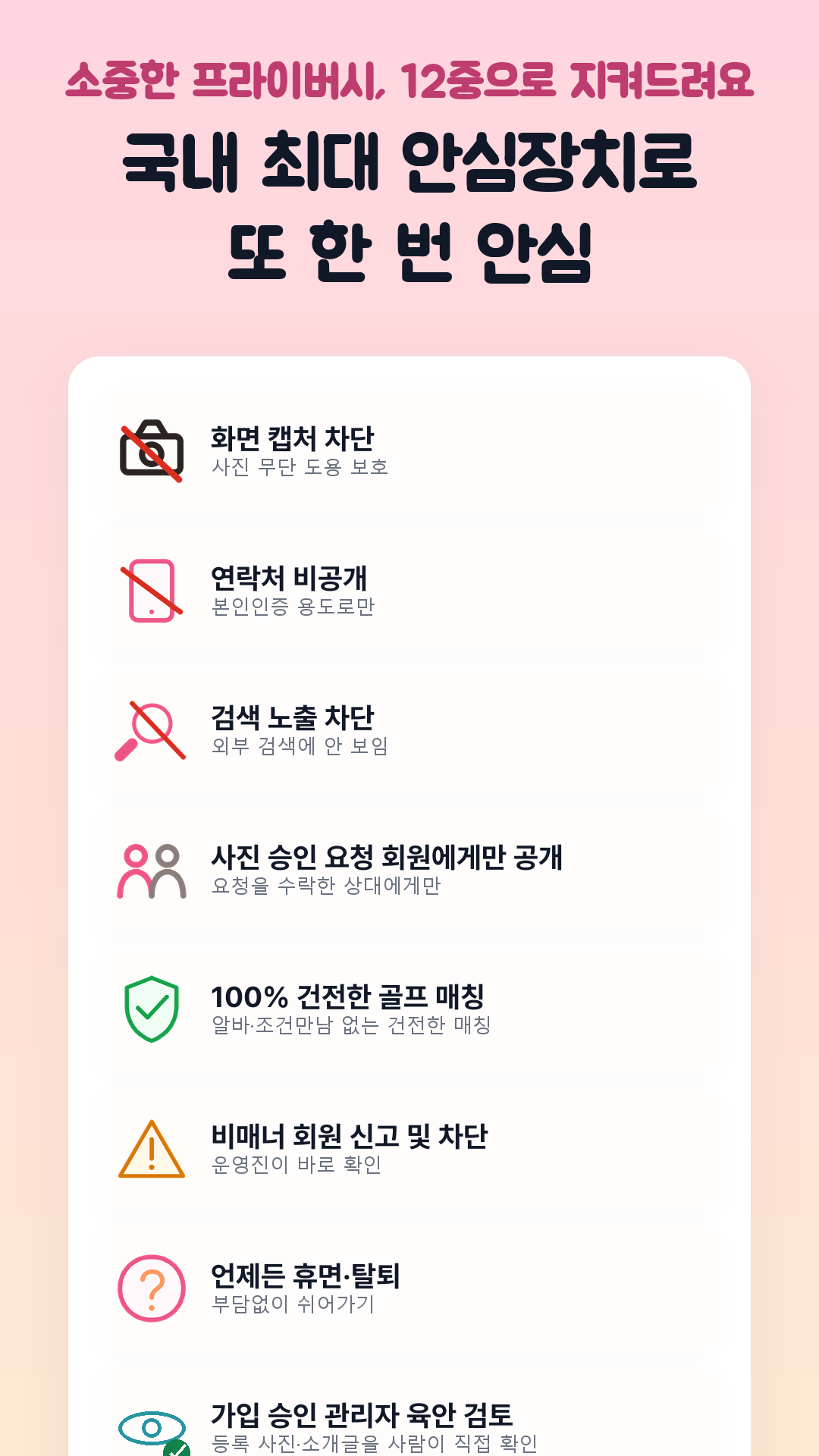
- 배경: 브랜드 그라데이션, 헤드라인 2줄로 큼직하게
- 8차 개정 — 손그림 근사를 전부 폐기하고
icon-registry.tsSVG 원본(screen_protect·contact_private·search_blocked·audience_scope·trust_heart·warning)을 그대로 벡터 렌더링했다(#3과 같은 자체 미니 SVG 렌더러 사용). 텍스트는 타이틀 38px·서브 26px로 키우고, 행 높이·간격은 오히려 줄여(row_h 186→170px, gap 20→14px) 커진 글자에 비해 카드가 헐렁해 보이지 않게 했다. 10개 항목이라 카드가 캔버스 하단을 여전히 넘어가는데, 레퍼런스처럼 카드가 화면 아래로 자연스럽게 이어지는 느낌은 의도한 것이다. - 완성 시안: 아래 이미지 그대로 Figma에 옮기면 된다
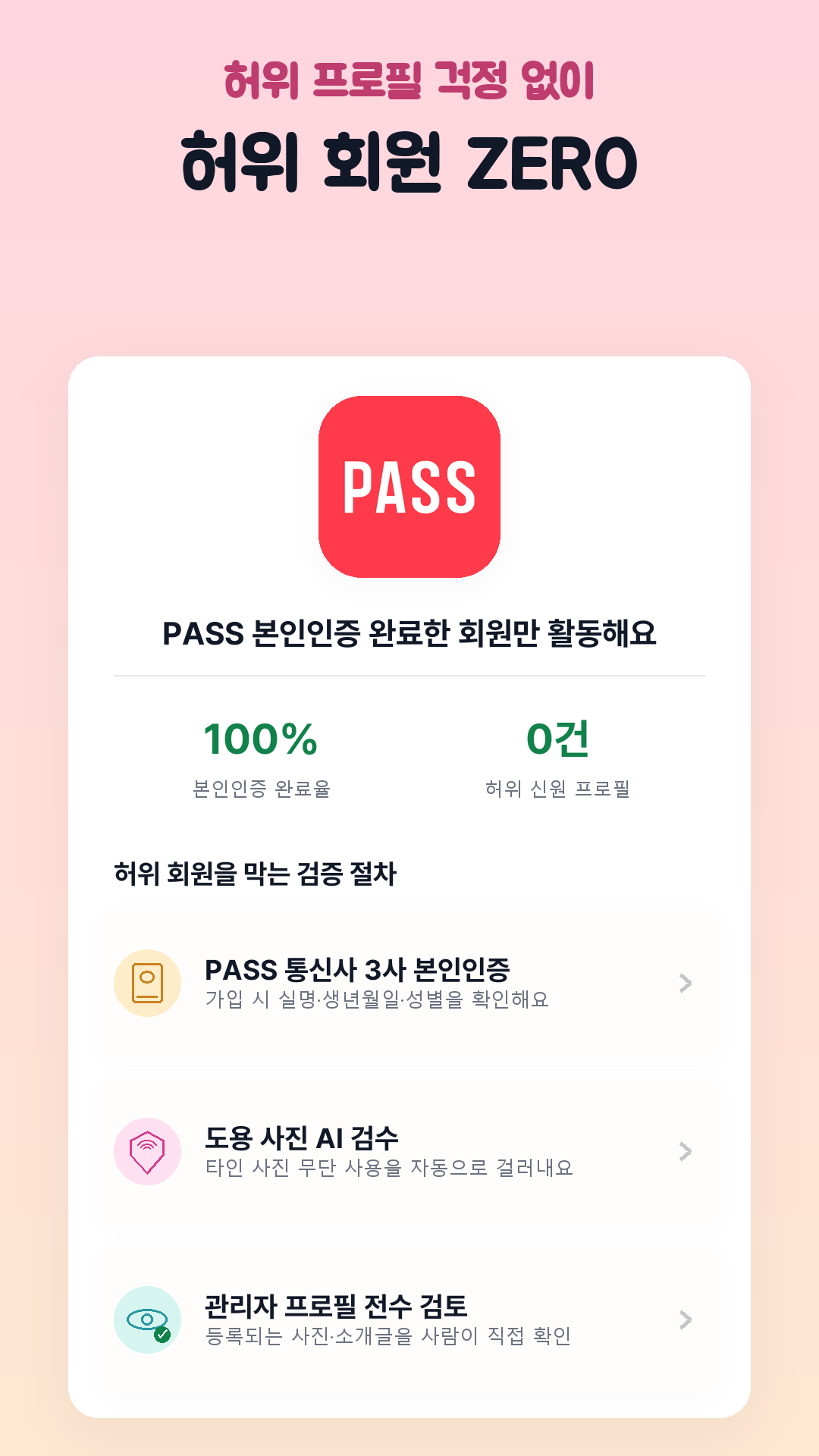
play-lh.googleusercontent.com CDN, 개발자 본인이 스토어에 올린 공식 아이콘)을 그대로 받아와 썼다. 원본은 이 리포트의 assets/2026-08-01-playstore-visual-design/pass-icon-real-skt.png에도 보관했다. 카드 하단 "인증회원" 배지도 gongssum-verification-badge.png(하트+체크 메달) 실제 이미지로 교체했다.
- 본인인증 통계(100% 완료율 · 0건 허위 신원) + 인증회원 배지 아래에 허위 회원을 막는 검증 절차 3가지를 리스트로 추가해 카드를 다른 화면들과 비슷한 높이로 채웠다
- 7차 개정: "인증회원" 배지가 실제 앱보다 너무 작다는 지적으로 아이콘을 96px까지 키웠다(카드폭 대비 실제 explore.tsx 비율 ~13%에 맞춤), 배지 안쪽 간격은 좁혀 존재감을 살렸다. "AI 사진 도용 검사"를 "도용 사진 AI 검수"로 이름을 바꾸고, 순서도 PASS 통신사 3사 본인인증 → 도용 사진 AI 검수 → 관리자 프로필 전수 검토 순으로 재배치했다.
- 완성 시안: 아래 이미지 그대로 Figma에 옮기면 된다
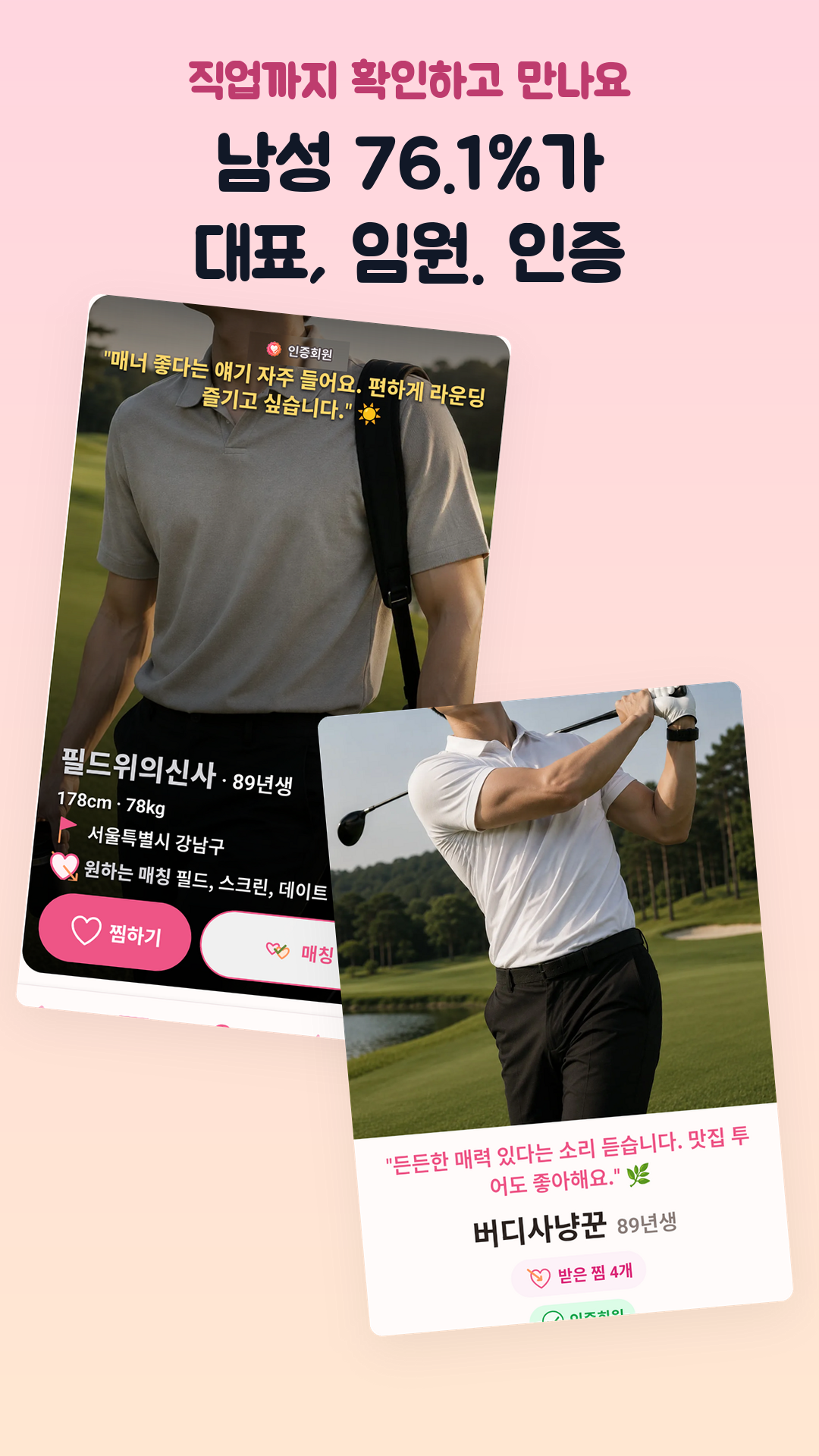
- 순수 테스트 계정
sample_m1@example.com에 두 가상 페르소나를 순서대로 입력했다 — 페르소나1 "필드위의신사"(178cm·78kg, 서울특별시 강남구, "매너 좋다는 얘기 자주 들어요..."), 페르소나2 "버디사냥꾼"(경기 성남시 분당구, "든든한 매력 있다는 소리 듣습니다..."). 두 페르소나 모두 인증회원(business_card_verified) 처리해 실제 배지가 뜨게 했다. - 자동생성 타이틀(노란 글씨)은 직접 문구를 써넣지 않고, 자기어필 필드만 입력해 앱의 실제 자동생성 로직이 만든 문구를 그대로 썼다 — 관리자가 문구를 지어내지 않는다는 원칙([[feedback_no_invented_manager_phrasing]])을 캡처 소재에도 그대로 지켰다.
- 다른 테스트 계정
sample_f1@example.com으로 로그인해 실제 탐색(explore) 화면에서 카드1("필드위의신사")을 찾아 그대로 캡처했다 — 인증회원 배지·자동생성 타이틀·찜하기(핑크 채움)·매칭요청(흰 배경+핑크 테두리) 버튼까지 전부 실사다. - 카드2("버디사냥꾼")는 탐색 추천 슬롯이 당일 배치 캐시라 방금 등록한 페르소나가 탐색 피드에 바로 뜨지 않았다 — 대신 프로필 상세 화면(같은 실제 UI, 사진+인증뱃지+자동타이틀+이름+받은 찜 수)을 캡처했다. 손으로 그린 요소는 전혀 없다.
- 작업에 쓴
sample_m1프로필 데이터(닉네임·지역·자기어필·인증뱃지)는 캡처 완료 직후 원래 값으로 되돌렸다.
place_card_pair)을 그대로 써서 카드1은 -6°, 카드2는 +5°로 겹치며 화면 하단으로 갈수록 커지게 배치했다 — 8장 갤러리 전체의 리듬을 유지한다.
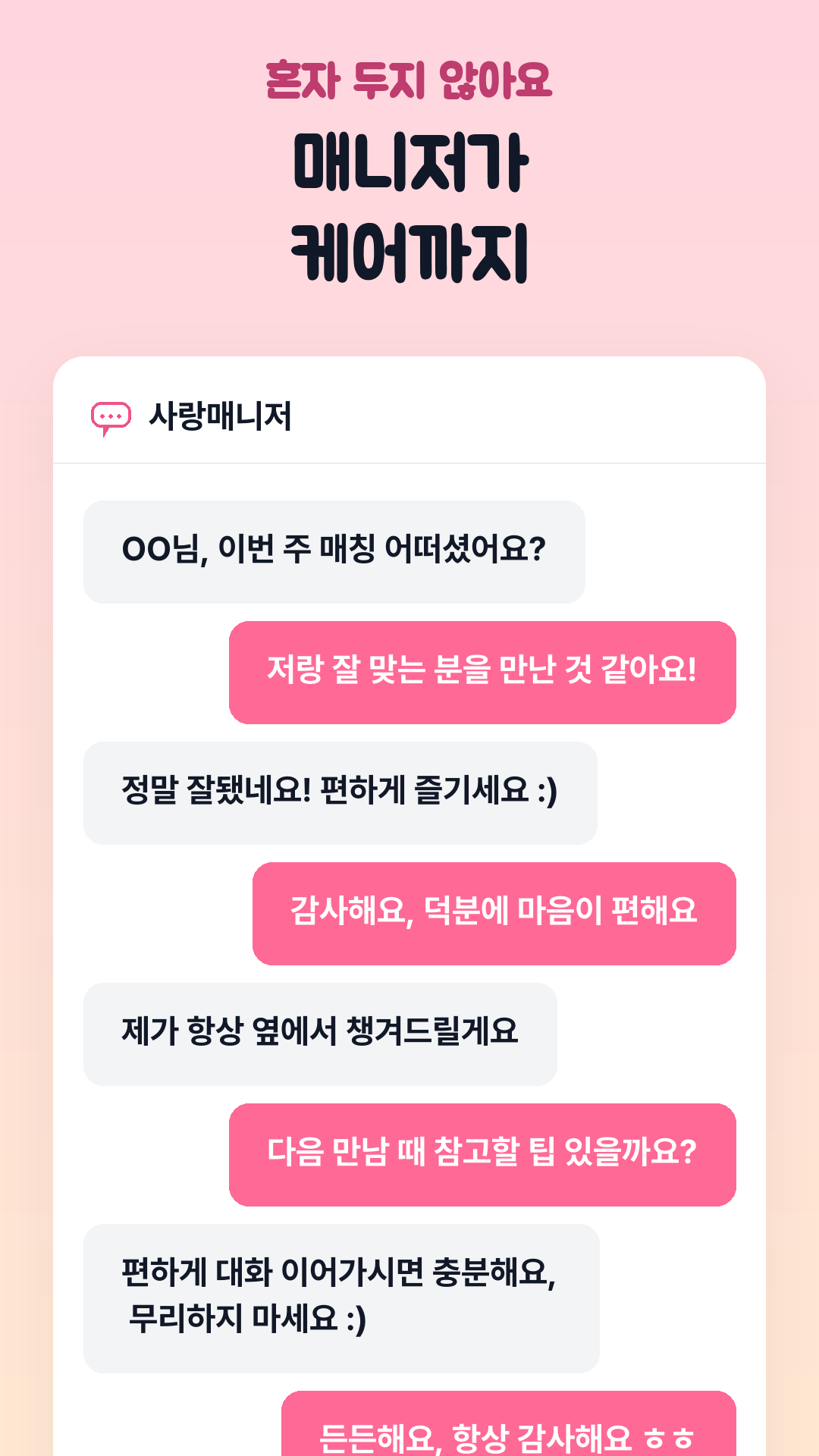
- 배경: 브랜드 그라데이션, 헤드라인 "매니저가 케어까지"
- 카드 상단에 실제 채팅 헤더(💬 아이콘 + "사랑매니저") 재현, 하단에 수신·발신 말풍선 8개를 교차 배치
- 6차 개정 — 말풍선·헤더 폰트를 더 키우고(25→29px) 카드 폭·높이도 넓혀 화면을 더 꽉 채웠다
- 7차 개정 — 말풍선 폰트를 29→38px까지 키우고, 큰 글자에 맞춰 대화 내용도 짧고 자연스럽게 다시 썼다. 말풍선 안쪽 여백도 폰트 크기에 비례하도록 고쳤다(가로 1.15배·세로 0.85배).
- 8차 개정 — "더 키우고 더 두껍게"라는 지적으로 말풍선 폰트를 38→44px로 키우고 처음으로 볼드체를 적용했다(이전까지는 크기만 키우고 일반 굵기였다). 커진 말풍선에 맞춰 카드 높이도 늘렸다.
- 9차 개정 — 아이브로우("혼자 두지 않아요") 폰트도 다른 화면과 함께 확대(46→60px)했다.
- 완성 시안: 아래 이미지 그대로 Figma에 옮기면 된다
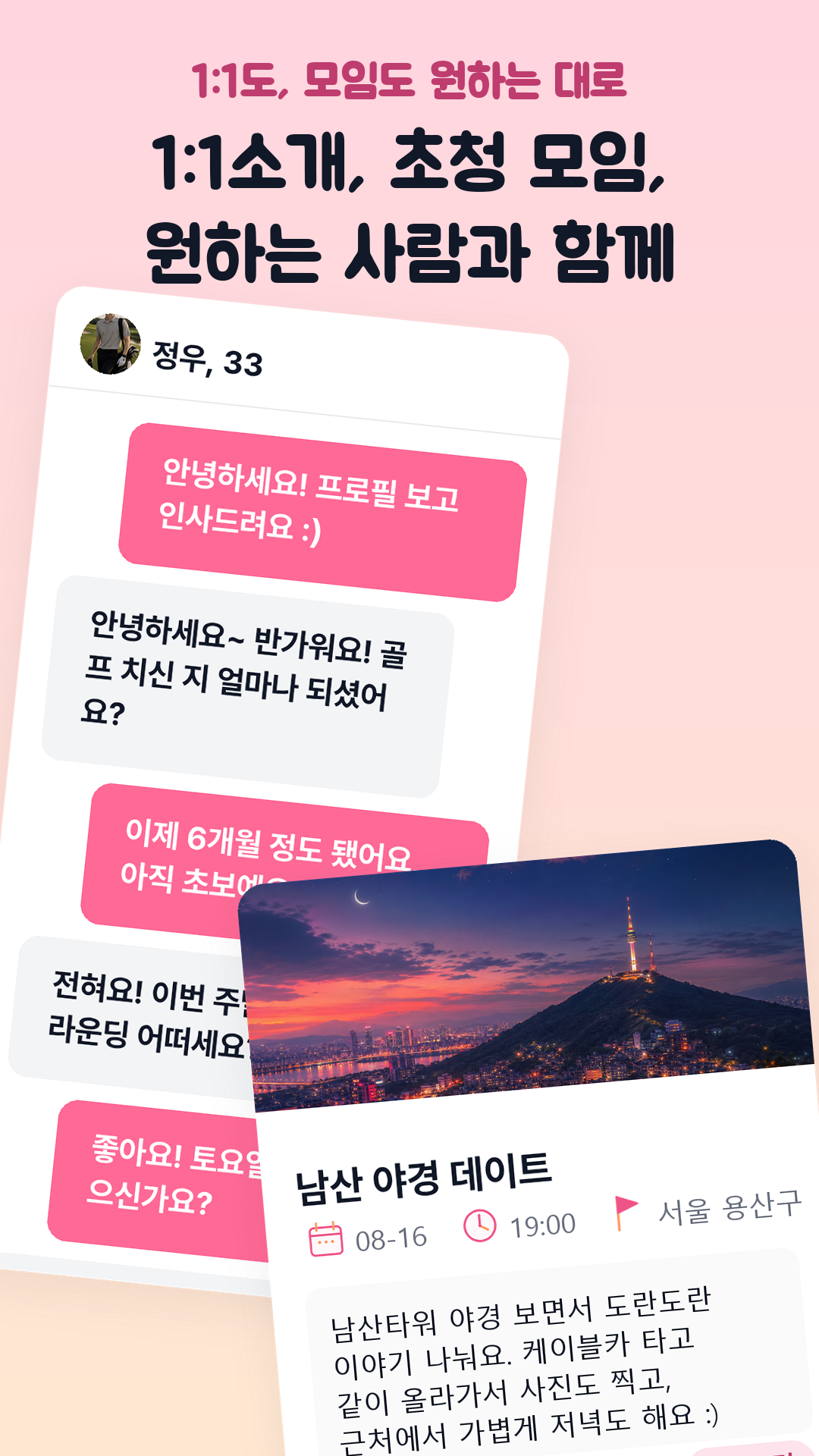
assets/assets/namsan-night-view.png(남산타워 야경 실사 사진)를 썸네일로 사용했다. 소개글도 "야경 보면서 가볍게 저녁"이라는 짧은 문장에서 "남산타워 야경 보면서 도란도란 이야기 나눠요. 케이블카 타고 같이 올라가서 사진도 찍고, 근처에서 가볍게 저녁도 해요"로 실제 초청 글처럼 더 구체적으로 다시 썼다. 참여 인원 표기는 "여 2/4명"이 어색하다는 지적으로 "여 1/2명"으로 수정했다.
6차 개정 — #6과 겹침 레이아웃 통일: 두 카드가 겹치는 방식(회전각·위치)을 #6과 같은 공식(place_card_pair)으로 맞췄다 — 카드1이 위쪽에서 -6°, 카드2가 아래쪽에서 +5°로 겹치며 화면 하단으로 갈수록 커져 자연스럽게 잘리는 느낌을 8장 갤러리 전체에서 일관되게 가져간다.
7차 개정: 1:1 채팅 카드(카드1)의 말풍선이 테두리에 너무 붙어 있다는 지적으로, 말풍선 안쪽 여백을 폰트 크기 비례 계산으로 바꾸고(#7과 공통 로직) 대화 폰트도 27→32px로 키웠다. 초청 카드(카드2)도 제목·날짜·소개글·인원 필 폰트를 전부 한 단계씩 키웠다.
8차 개정 — "카드 안에 글자들 더 키워"라는 지적으로 두 카드 모두 한 번 더 확대했다: 카드1 대화 폰트 32→37px, 이름 38→42px. 카드2 제목 44→52px, 날짜·시간·장소 31→36px, 소개글 31→36px, "데이트·남성 부담"·참여 인원 필 33→38px, 마감·참여자 코멘트도 한 단계씩 키웠다. 커진 텍스트에 맞춰 두 카드 높이 모두 늘렸다.
9차 개정 — 카드1 대화 폰트를 37→42px로 한 번 더 키우고 #7처럼 볼드체를 적용했다. 카드2의 날짜·시간·장소 아이콘을 손그림(달력·시계·핀)에서 실제 초청(meetups) 목록 화면에 쓰이는 calendar·time·source 아이콘(icon-registry.ts 원본 벡터 렌더링)으로 교체했다.
제작 방법
- 배경: #6와 동일한 브랜드 그라데이션 — #6과 #8이 같은 템플릿 C를 쓰므로 갤러리 끝부분에 리듬감 있게 재등장
- 카드 1: 아바타(man3.webp, 얼굴 프레임 밖) + 이름 + 6턴 대화. 카드 2: 남산 야경 실사 사진 + 제목 + 날짜·시간·장소 아이콘 행 + 소개글 4줄 + 참여 인원 필("여 1/2명") + 마감 D-3 + 참여자 코멘트
- 완성 시안: 아래 이미지 그대로 Figma에 옮기면 된다
6. 이미 준비된 소재 — 표지 아트웍
Exhibit 3 — assets/playstore/ 폴더 현황
| 파일 | 용도 | 상태 |
|---|---|---|
screenshots/1_splash_screen_background1_redrawn_1080x1920.png | #1·#2 공통 배경(벚꽃 골프장, 핑크 골프백+하트 골프공) | ✅ 1080×1920 완성본 |
splash_screen/splash_screen_text_두근두근설레는골프인연.png | #1 텍스트 레이어(투명 배경, 손글씨체) | ✅ 완성 |
splash_screen/splash_screen_text_공치고썸타고.png | #2 텍스트 레이어(투명 배경) | ✅ 완성 |
splash_screen/splash_screen.png | 두 텍스트를 한 화면에 합친 버전(앱 실제 스플래시 화면) | 참고용 — #1·#2는 이걸 나눠서 각각 한 문구씩만 노출해야 함 |
이 파일들은 D:\work\sales\apps\gongssum\assets\playstore\ 아래에 있다 — 프로젝트 로컬 자산 폴더라 이 리포트 사이트에는 별도로 올리지 않았다(참고 이미지·피처 그래픽만 §4·§2에 표시).
7. Figma 작업 순서
- 기존 Figma 파일 "공썸 Play Store 에셋"(
Feature Graphic 1024x500프레임이 이미 있는 파일)을 그대로 이어서 사용 — 새 파일을 만들지 않아야 브랜드 토큰(그라데이션 색상값·폰트)을 다시 세팅하지 않아도 된다 - 템플릿 A·B·C를 각각 1080×1920 프레임으로 먼저 만들고, 안전 여백 120px를 레이아웃 가이드로 고정
- 템플릿 B는 "보더리스 카드"(스트로크 없는 흰 카드 + 그림자 이펙트)를 컴포넌트로 만들어 #3·#4·#6·#7에서 인스턴스로 복제 — 코너 반경·그림자 값을 한 곳에서 관리하면 4장의 톤이 어긋나지 않는다
- 실제 UI 캡처가 필요한 화면(#3·#4·#6·#7·#8)은 에뮬레이터로 해당 화면을 먼저 찍어 로컬에 저장한 뒤, 마스크로 프레임 안에 맞춰 넣는다
- 표지 2장(#1·#2)은 §6의 완성 소재를 그대로 배치만 하면 되므로 가장 먼저 완성해 전체 갤러리의 톤을 확정하는 기준으로 삼는 것을 권장
- 8장을 다 만든 뒤 축소 배율로 한 화면에 나열해 "넘기다 이탈하는" 갤러리 흐름이 자연스러운지 검토 — Phase 3-1 벤치마크가 확인한 "3번째 슬롯에 최강 증거" 원칙대로 배치돼 있는지도 함께 확인(문구 순서 자체는 xlsx 확정본을 따르므로 순서를 바꾸는 게 아니라 시각적 강약만 점검)
8. 프레임 스타일 최종 방향 — 아웃라인 완전 제거
Exhibit 4 — 최종 방향: 폰 프레임(아웃라인) 없이 보더리스 카드 + 그림자만
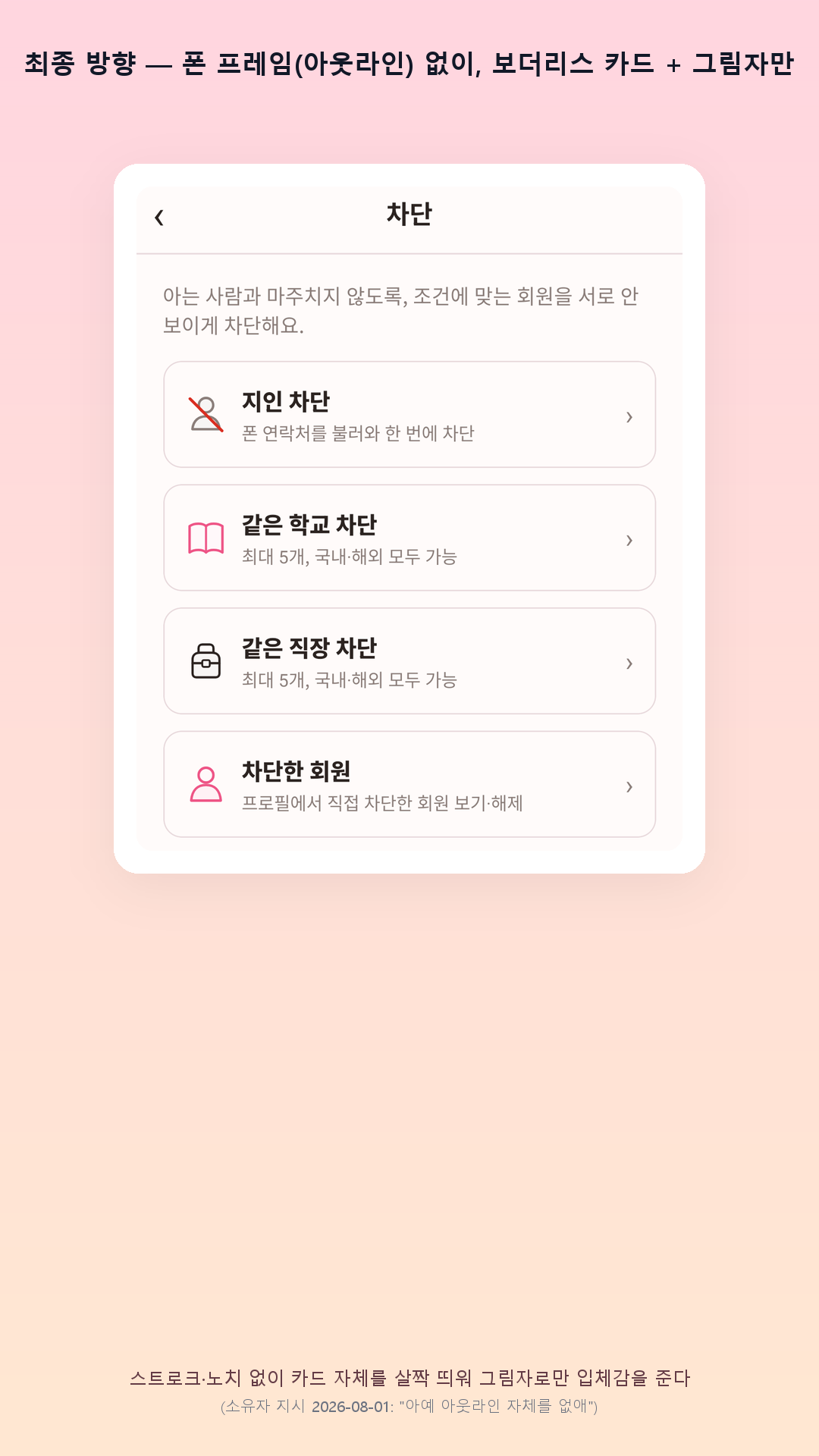
최종 방향: 카드에 스트로크·노치를 전혀 넣지 않고, 흰 카드를 배경 위에 살짝 띄운 뒤 소프트 그림자만으로 입체감을 준다. 코너 반경 32px, 그림자는 아래로 18~20px 오프셋 + 블러 30px 정도의 부드러운 값을 쓴다. §5의 #3·#4·#6·#7 시안 이미지가 전부 이 최종 스타일로 이미 만들어져 있다 — 별도 A/B/C 선택은 더 이상 필요 없다.
9. 확인 필요 사항
- 피처 그래픽 최종안 확정 — §2-1(벚꽃 배경+텍스트로고 버전)을 최종으로 채택.
- #1·#2 실제 완성 표지 파일 적용 — 더 이상 합성 대기 상태가 아니라 완성 파일 그대로 임베드.
- #3·#4 아이콘을 icon-registry.ts SVG 원본 그대로 벡터 렌더링 — 손그림 근사를 완전히 폐기, 실제 앱과 픽셀 단위로 동일.
- #3 하단 배너 잘림 수정, #4 항목 중복 제거+교체+간격 축소 — 완료.
- #6을 PIL 손 재현에서 실제 앱 캡처 2장으로 완전히 교체 — sample_m1(순수 테스트 계정)에 가상 페르소나 2개를 순서대로 입력하고, sample_f1로 로그인해 탐색·상세 화면을 그대로 캡처했다. 인증회원 배지·자동생성 타이틀·찜하기/매칭요청 버튼까지 전부 실사이며, 사용한 테스트 계정 데이터는 원상 복구했다.
- 전 화면 헤드라인·아이브로우 볼드/확대, #7·#8 대화 텍스트 확대+볼드, #8 초청 아이콘 실사 교체 — 모두 완료.
- PASS 공식 아이콘 사용 — 법무 확인 권장. §5 카드의 위험 안내 참고. 실제 스토어 업로드 전 확인을 권장한다.
- Figma 프레임 갱신 — 9차 개정으로 바뀐 이미지들을 기존 Figma 프레임에 다시 반영하는 작업이 남아 있다(§7 워크플로 참고).
이 문서의 상세 개정 이력은 허브 문서에서 확인할 수 있다. 상태: 9차 개정 — 8장 전부 완료(#6 실사 캡처 포함), 남은 항목은 PASS 법무 확인·Figma 프레임 갱신뿐.